
Navigation et compte
Passez de l’entreprise au chantier et réglez votre langue, votre apparence et vos préférences personnelles.
Dernière mise à jour:
Se repérer
Ce guide concerne tout utilisateur connecté. Les préférences personnelles appartiennent à votre compte ; les réglages de l'entreprise nécessitent des autorisations supplémentaires.
- Depuis Tous les projets, ouvrez le chantier sur lequel vous travaillez.
- Vérifiez son nom avant d'utiliser les outils du menu projet : DQE, situations, budget, documents, selon vos accès.
- Utilisez Tous les projets pour revenir au portefeuille de l'entreprise. Les finances de l'organisation regroupent plusieurs projets ; une page dans un chantier concerne ce projet.
- Pour une procédure, ouvrez le menu Aide, puis la documentation. Sur les écrans associés à un guide, le lien ouvre ce guide ; sinon il ouvre l'accueil de la documentation.
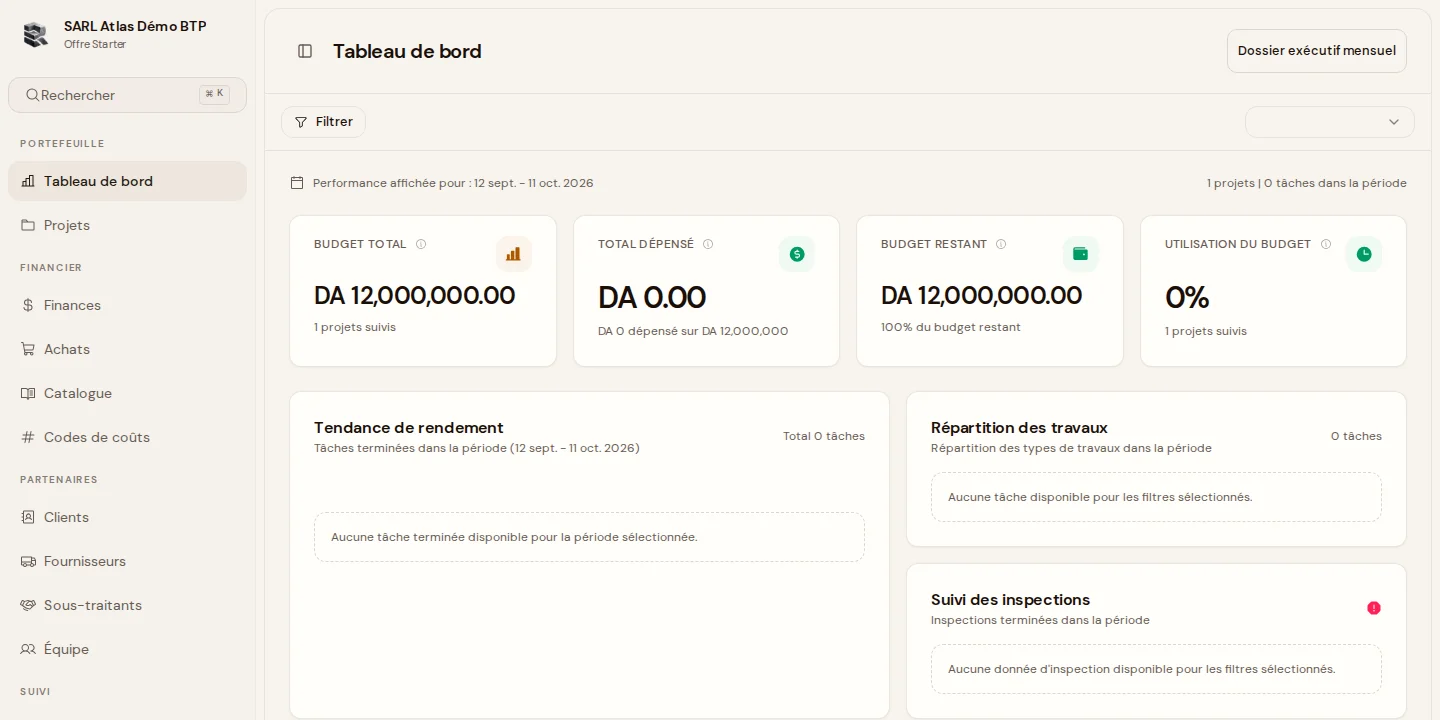
Vue organisation : le menu regroupe les projets et les finances de l’entreprise.
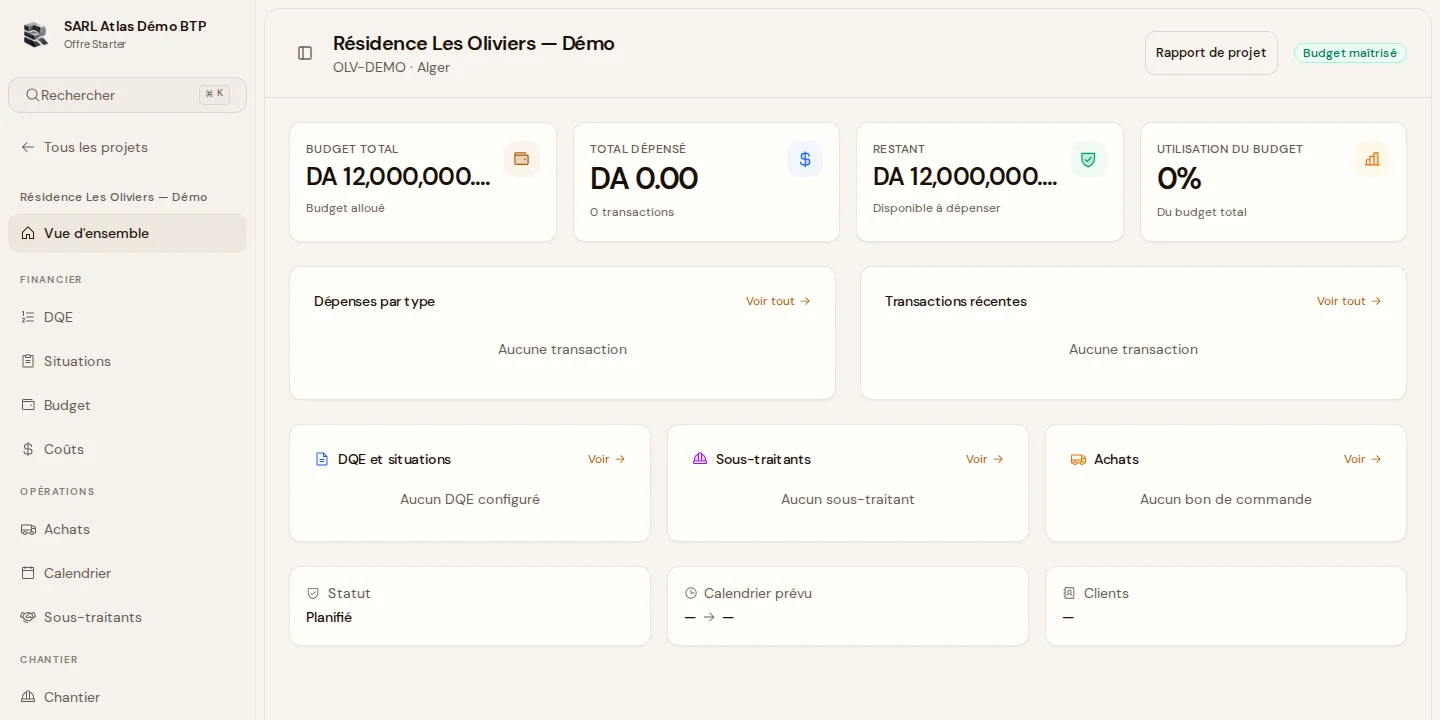
Vue projet : vérifiez le nom du chantier en haut ; « Tous les projets » permet de revenir au portefeuille. Captures recadrées d’un compte propriétaire de démonstration ; vos accès peuvent différer.
Régler votre compte
- Ouvrez Paramètres dans le menu latéral, puis Compte.
- Réglez votre nom, photo et coordonnées disponibles. L'adresse e-mail affichée n'est pas modifiable dans ce formulaire.
- Dans Apparence, choisissez Langue : Français, العربية ou English. L'arabe passe les menus en lecture de droite à gauche.
- Choisissez le thème clair ou sombre, puis vos préférences de date, fuseau horaire et début de semaine selon les champs disponibles.
- Enregistrez les modifications avec le contrôle d'enregistrement des paramètres. Rouvrez la fenêtre pour vérifier les valeurs conservées.
La préférence Devise du compte ne convertit pas les budgets ou documents existants. Les exemples métier de cette documentation restent en DZD. Le français et l'arabe sont disponibles pour les guides ; un utilisateur de l'application en anglais ouvre la documentation française. Changer la langue d'un guide ne modifie pas la préférence de l'application.
Récupérer l'accès au compte
Sur l'écran Se connecter, saisissez votre e-mail puis utilisez Mot de passe oublié ?. Demandez le lien de réinitialisation et ouvrez-le depuis votre boîte de réception. Sur la page de réinitialisation, choisissez un mot de passe conforme aux exigences affichées. Si le lien ne fonctionne plus, recommencez la demande.
La réception d'un e-mail dépend de votre boîte et du service d'envoi : un message de confirmation à l'écran ne prouve pas la réception. Vérifiez les indésirables et l'adresse saisie. Ne communiquez jamais votre mot de passe ni un lien de réinitialisation au support.
Si un module manque après connexion, faites vérifier votre organisation, votre rôle et vos accès. Une préférence d'affichage ne donne pas de permissions supplémentaires.
Continuer
Ce guide vous a-t-il été utile ?